Wenn Kinder mehr Gelegenheiten haben, allein zu handeln, denken viele Eltern daran, ihnen GPS-Apps zur Überwachung zu geben.
Zum Schutz der Sicherheit wertvoller Kinder sind GPS-Apps hilfreich, aber die auf Kinderüberwachung spezialisierte GPS-App „iSharing” ist optimal.
Dieser Artikel erklärt die Eigenschaften von iSharing und welche Funktionen speziell für die Kinderüberwachung hilfreich sind. Wir stellen auch tatsächliche Fälle vor, in denen es für die Kinderüberwachung hilfreich war, sowie Stimmen von Eltern, die es verwenden.
Inhaltsverzeichnis
Funktionen der Kinder-GPS-Überwachungsapp „iSharing”
Zunächst stellen wir die umfangreichen Funktionen von „iSharing” vor, die für die Kinderüberwachung hilfreich sind.
Hauptfunktionen:
- Bestätigung von Schulweg und Heimkehr
- Verhinderung unbefugten Ausgehens und Verlaufens
- Notfallunterstützung
- Branchenweit längster 365-Tage-Verlauf
- Auffinden verlorener Geräte
- Datenschutzverwaltung
- Fahrberichte für Teenager und Senioren
- Inaktivitätsalarme für ältere Familienmitglieder
Durch die Nutzung der oben genannten Funktionen wird es einfacher für Kinder, allein zu handeln und in Notfällen zu reagieren.
① Bestätigung von Schulweg und Heimkehr


Mit iSharing können Sie bestimmte Orte registrieren.
Wenn Sie Ihr Zuhause registrieren, können Eltern auch während der Arbeit in Echtzeit bestätigen, ob das Kind planmäßig in der Schule angekommen ist oder nach Hause zurückgekehrt ist.
Da die für den Schulweg verwendete Route auch auf der Karte zu sehen ist, kann dies ein Anlass sein, das Sicherheitsbewusstsein zwischen Eltern und Kindern zu erhöhen, beispielsweise durch Überprüfung des Schulwegs, wenn wenig frequentierte Straßen verwendet werden.
Wenn Sie den später erwähnten Premium-Service nutzen, können Sie mehrere Orte registrieren, sodass es auch möglich ist, Benachrichtigungen zu senden, wenn das Kind die Schule verlässt und zu Hause ankommt.
② Verhinderung unbefugten Ausgehens und Verlaufens
iSharing ist auch hilfreich bei der Verhinderung unbefugten Ausgehens und Verlaufens von Kindern.
iSharing kann anstatt bestimmter Orte Zonen von einem Mindestradius von 1 km bis zu einem Maximum von 100 km von einem bestimmten Punkt aus festlegen.
Da Benachrichtigungen ankommen, wenn die festgelegte Zone verlassen oder betreten wird, können Eltern schnell bemerken und reagieren, wenn das Kind ohne Erlaubnis an Orte außerhalb des üblichen Aktionsbereichs geht oder an einem weit von zu Hause entfernten Ort verloren geht.
③ Notfallunterstützung

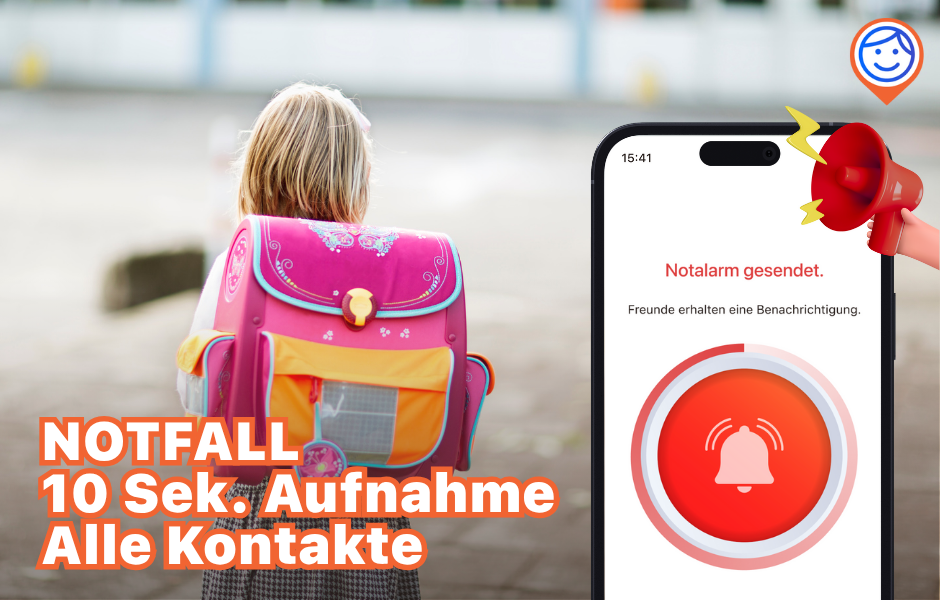
iSharing verfügt über eine „SOS-Alarm”-Funktion, mit der Kinder selbst Benachrichtigungen senden können, wenn sie Gefahr spüren, sodass Eltern sofort auf Notfälle von Kindern aufmerksam werden können.
Beim Senden von SOS-Alarmen können während eines 10-Sekunden-Countdowns Umgebungsgeräusche aufgezeichnet werden, sodass Eltern auch in Situationen, in denen Kinder nicht sprechen können, die Situation verstehen können.
SOS-Alarme werden an alle in der Freundesliste gesendet, aber durch Ändern der Freigabeeinstellungen in der App können Sie die Personen eingrenzen, die Notfallbenachrichtigungen erhalten.
④ Branchenweit längster 365-Tage-Verlauf

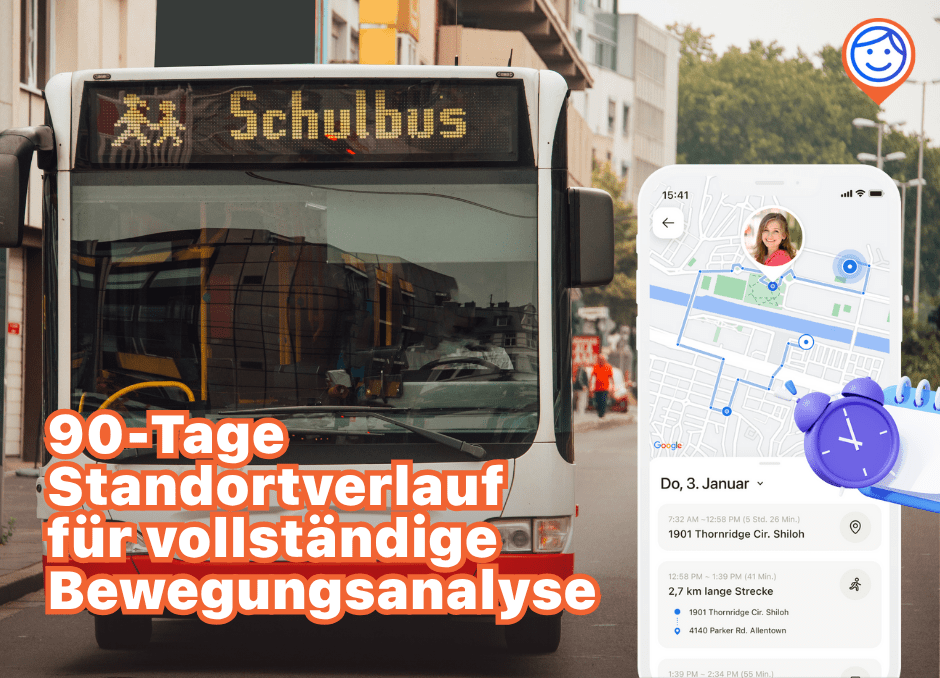
Mit iSharing können Sie als „Standortverlauf” den Bewegungsverlauf der letzten 365 Tage einsehen.
Im Allgemeinen können bei Standortinformations-Apps viele Arten von Bewegungsverlaufsfunktionen von 1 Tag bis 1 Monat eingesehen werden. iSharing hingegen kann als Premium-Service-Funktion Bewegungsverläufe bis zu 365 Tage zurückverfolgen, was für längerfristige Rückblicke hilfreich ist.
Es ist hilfreich bei der Überprüfung von Schulwegen und bei Notfällen von Kindern, und ein langer Standortinformationsverlauf führt zu Sicherheit für Eltern und Kinder.
⑤ Auffinden verlorener Geräte
Wenn ein Kind sein Smartphone oder andere Geräte irgendwo liegen lässt, ist es möglich, sie mit der iSharing-Funktion zu finden.
Wenn ein Smartphone verloren geht, können Sie über die iSharing-App den Standort des Smartphones anhand der zuletzt aufgezeichneten GPS-Position bestimmen.
Obwohl die App im Voraus installiert und verwendet werden muss, können Eltern ihren Kindern beruhigt ein Smartphone geben, wenn sie wissen, dass es Mittel gibt, es zu finden, wenn es verloren geht.
⑥ Datenschutzverwaltung
Viele Eltern machen sich Sorgen, ob Kinder die Nutzung ablehnen werden, auch wenn sie ihnen GPS-Apps geben.
iSharing ermöglicht es jedoch Kindern, selbst den Freigabestatus von Standortinformationen zu wählen, was eine Überwachung mit angemessener Distanz realisiert.
Zum Beispiel, um Kinder zu überwachen, ohne zu sehr zu stören, können Sie normalerweise mit Ankunftsbenachrichtigungen die Sicherheit während der Bewegung bestätigen und Standortinformationen nur teilen, wenn Kinder allein ausgehen. So können gegenseitig akzeptable Regeln aufgestellt werden.
⑦ Fahrberichte für Teenager und Senioren
Fährt Ihr Teenager zu schnell, wenn Sie nicht im Auto sind? Sollte Papa noch nachts fahren? iSharings GPS-basierte Fahrfunktion überwacht das Fahrverhalten und hilft bei wichtigen Sicherheitsentscheidungen.


Die Fahrberichte zeigen Ihnen:
- Geschwindigkeitsübertretungen und wo sie passiert sind
- Handynutzung während der Fahrt (kritisch bei Teenagern!)
- Scharfes Bremsen und schnelle Beschleunigung
- Vollständige Fahrhistorie mit Routen und Uhrzeiten
- Nachtfahrten können überwacht oder eingeschränkt werden
Das ist besonders wertvoll für Fahranfänger, die noch lernen, und ältere Familienmitglieder, bei denen Sie sich Sorgen um die Fahrtüchtigkeit machen.
⑧ Inaktivitätsalarme für ältere Familienmitglieder
Diese Funktion ist ein echter Lebensretter: Sie bekommen eine Benachrichtigung, wenn sich ein Familienmitglied längere Zeit nicht bewegt hat.
Besonders hilfreich bei:
- Älteren Familienmitgliedern, die allein leben
- Demenz-Betreuung und Überwachung
- Personen mit gesundheitlichen Problemen
- Wenn Sie sich Sorgen machen, aber nicht ständig anrufen wollen
Sie können einstellen, nach wie vielen Stunden Inaktivität Sie benachrichtigt werden möchten. So merken Sie schnell, wenn etwas nicht stimmt, ohne aufdringlich zu sein.
Vergleich zwischen Kinder-GPS-Apps und iSharing
Da mehrere Arten von GPS-Apps, die Standortinformationen teilen können, verfügbar sind, jede mit funktionalen Unterschieden, fragen sich viele, wo iSharing spezifisch überlegen ist.
Daher haben wir die Funktionen mit „Life360″ und „FindMyKids”, ebenfalls Standortinformations-Sharing-Apps, verglichen.
| Funktion | iSharing | Life360 | FindMyKids |
|---|---|---|---|
| Aktuelle Standortbestätigung | ○ | ○ | ○ |
| Ortsbenachrichtigungen | ○ | ○ | ○ |
| Standortinformationsverlauf | 365 Tage | 30 Tage | 1 Tag |
| Umgebungstonaufzeichnung | Nur Notfälle | × | Immer aktiv |
| Batteriestatus-Anzeige | ○ | ○ | ○ |
| Web-Version-Unterstützung | ○ | × | ○ |
| Fahrberichte | ○ | ○ | – |
| Näherungsalarme | ○ | – | – |
| Inaktivitätsalarm (Senioren) | ○ | – | – |
| iPad-Kopplung | ○ | – | – |
Viele Apps speichern Standortverläufe bis maximal 30 Tage, und manche Menschen fühlen sich möglicherweise ängstlich bei wenigen Tagen. iSharing kann jedoch durch die Nutzung des Premium-Service bis zu 365 Tage zurückverfolgen, sodass es ein Gefühl der Sicherheit gibt, auch im Notfall Spuren verfolgen zu können.
Außerdem, obwohl einige Apps auch eine Funktion zur Aufzeichnung von Umgebungsgeräuschen verwenden können, besteht die Gefahr, dass man Situationen, die Dringlichkeit erfordern, nicht bemerkt, wenn der Sender den Zeitpunkt der Audioaufzeichnung nicht wählen kann.
Auch in diesem Punkt ist iSharing ein Typ, der „nur im Notfall sendet”, sodass man sagen kann, dass es eine GPS-App ist, die Kinder beruhigt verwenden können.
Stimmen von Eltern, die iSharing für Kinder-GPS verwenden
Tatsächlich wird iSharing von vielen Eltern für Kinder-GPS verwendet, und viele sind zufrieden. Stellen wir einige Stimmen von Eltern-Nutzern vor, welche Punkte sie konkret als hilfreich empfinden.
„Verschiedene GPS-Apps untersucht, aber das hier ist am einfachsten zu bedienen und kann Standorte genau erfassen. Das ist eine Bewertung nach sechs Monaten Nutzung. Ich habe einen Sohn in der 5. Klasse, der überall mit dem Fahrrad hinfährt, also habe ich ihm ein Smartphone gegeben (ahamo – etwa 30€ pro Monat) und gesagt, nimm es immer und überall mit. Außerdem ist es 【kostenlos】, was überraschend ist. Er kann es leider nicht mit zur Schule nehmen, was frustrierend ist. Wenn er von der Schule nach Hause kommt und mit Freunden und Mädchen plaudert und manchmal spät dran ist, frage ich mich, wo er hingegangen ist. Jetzt denke ich daran, die Kommunikation bei seiner Rückkehr zu schätzen. Bei verschiedenen anderen Situationen, Trainingscamps, Expeditionen, Ausgehen mit Freunden, ist es extrem hilfreich. Bitte machen Sie weiter so! Das ist die beste Bewertung aller Apps bisher.”
„Ich habe es auf dem Handy meines Kindes installiert, aber wenn ich es nicht erreichen kann, kann ich überprüfen, wo es ist, das ist sehr gut! Ich habe kein Premium abonniert, aber es funktioniert perfekt. Die Standortinformationen meines Kindes sind immer aktiv, aber meine sind nur bei Nutzung. Ich weiß nicht, ob sich die Batterie schneller entlädt. Das ist eine Qualität, die völlig Premium-würdig ist! In der Umgebung, wo es wenige hohe Gebäude gibt, ist der Fehler gering, aber ich frage mich, wie es in der Innenstadt ist.”
„Als ich mich von meinem Kind in einem Einkaufszentrum getrennt hatte (es ging nicht ans Telefon), konnte ich mich dank dieser Ikone nähern und es wiederfinden! Aber als mein Kind mit Freunden nach Tokyo Disneyland ging, war das Icon beide Tage auf der Straße vor dem geplanten Hotel, als würde es draußen campen (lacht).”
Verwendung von iSharing
Um wertvolle Kinder zu überwachen, erklären wir zunächst die Konfigurationsschritte, nachdem der Elternteil, der Benachrichtigungen erhalten möchte, die iSharing-App installiert hat.
Da der Reiz von iSharing darin besteht, dass es keine komplexe Konfiguration von der Installation bis zur Einrichtung gibt, führen Sie bitte die Registrierung unter Bezugnahme auf den hier vorgestellten Ablauf durch.
① App-Installation
Die iSharing-App kann aus dem App Store und Google Play installiert werden.
Jetzt kostenlos ausprobieren! iOS & Android
Da sie auch auf Kinderhandys verwendet werden kann, können auch Eltern, die denken, dass es noch zu früh ist, ihren Kindern ein Smartphone zu geben, es beruhigt tragen lassen.
② Kontoregistrierung
Sobald die Installation von iSharing abgeschlossen ist, tippen Sie auf das Symbol, um die App zu starten.
Beim ersten Start erstellen Sie ein Konto, um Smartphone- und Benutzerinformationen zu verknüpfen, aber das Verfahren ist einfach, sodass Sie sich keine Sorgen machen müssen.
Für die Kontoregistrierung können Sie bestehende Apple- oder Google-Konten verwenden oder separat eine neue Mitgliederregistrierung durchführen.
Bei der neuen Mitgliederregistrierung geben Sie die folgenden Informationen ein:
- E-Mail-Adresse
- Telefonnummer
Außerdem ist nach Abschluss der Kontoregistrierung die Berechtigung für den Zugriff auf die folgenden Elemente erforderlich, um die GPS-Funktion des Smartphones zu nutzen:
- Benachrichtigungsberechtigung
- Berechtigung für Standortinformationszugriff ⇒ immer erlauben
- Motion & Fitness-Aktivität
- Zugriff auf Kontakte (um Freunde aus Kontakten zu registrieren)
Sobald die Zugriffsberechtigung abgeschlossen ist, wird die 7-tägige kostenlose Testversion des Premium-Service angezeigt, aber Sie können überspringen, wenn es nicht erforderlich ist.
③ Freundesregistrierung
Sobald die iSharing-Registrierung abgeschlossen ist, wird eine Karte des Punktes, an dem Sie sich gerade befinden, auf dem Bildschirm angezeigt.
Da Sie nur Ihre eigenen Standortinformationen bestätigen können, führen Sie als Nächstes „Freunde hinzufügen” durch, um die Standortinformationen des Kindes zu bestätigen, dem Sie GPS geben möchten.
Beim Hinzufügen von Freunden können Sie durch Drücken des „+”-Symbols neben „Freunde” am unteren Bildschirmrand das Kind über Messaging-Tools wie E-Mail oder LINE zu iSharing einladen.
Methoden zur Benutzereinladung:
- E-Mail-Versendung innerhalb von iSharing
- Messaging-Tools wie LINE
- Auswahl aus Smartphone-Kontakten
Durch die Genehmigung der Einladung wird das Kind automatisch zu Ihrer Freundesliste hinzugefügt, und die Standortinformationen des Kindes werden auch in Echtzeit auf der Karte angezeigt.
Benutzereinladungen können auch durchgeführt werden, wenn die Person nicht daneben ist, sodass Sie Standortinformationen auch mit Kindern in Internaten oder im Auslandsstudium teilen können.
④ Ortsbenachrichtigungseinstellung
Durch die Einstellung von Ortsbenachrichtigungen kommen Benachrichtigungen an, wenn das Kind bestimmte Orte betritt oder verlässt.
Zum Beispiel, wenn Sie das Zuhause einstellen, kommen Benachrichtigungen an, wenn das Kind das Haus verlässt und wenn es nach Hause kommt, sodass Sie bestätigen können, dass das Kind sicher zur Schule geht.
Ortsbenachrichtigungen können nach den folgenden Schritten eingestellt werden:
Einstellungsmethode für Ortsbenachrichtigungen:
- Menü von „≡” öffnen
- Benutzer von „Benachrichtigungen verwalten” „Ortsbenachrichtigungen” auswählen
- Punkt auf der Karte auswählen oder Adresse eingeben, zu registrierenden Ort wählen
- Speichern
Normalerweise ist es möglich, die Orte „Zuhause”, „Schule”, „Büro” einzustellen, aber durch die Nutzung des Premium-Service können Sie mehrere Orte wie außerschulische Aktivitäten registrieren.
Wenn es notwendig ist, das Leben des Kindes zu überwachen, erwägen Sie den Beitritt.
⑤ Näherungsalarm-Einstellung
Durch die Einstellung des Näherungsalarms können Sie Benachrichtigungen erhalten, wenn sich das Kind von seinem üblichen Aktionsbereich entfernt, was beruhigend ist.
Anders als Ortsbenachrichtigungen, die bestimmte Orte registrieren können, ist der Näherungsalarm eine Funktion, die den vom Kind spezifizierten Bereich einstellen kann und Benachrichtigungen sendet, wenn der eingestellte Bereich betreten oder verlassen wird.
Beim Näherungsalarm können Sie von minimal 1 km bis maximal 100 km einstellen, stellen Sie es entsprechend dem Aktionsbereich des Kindes ein.
Die Einstellungsmethode ist wie folgt:
Näherungsalarm-Einstellungsmethode:
- Menü von „≡” öffnen
- „Benachrichtigungen verwalten” „Näherungsalarm” auswählen
- Entfernung für Alarmempfang auswählen
Wenn Sie zu viele Benachrichtigungen spüren, können Sie die Menge der Benachrichtigungen anpassen, indem Sie die im Näherungsalarm eingestellte Entfernung vergrößern oder den Alarm selbst EIN/AUS wählen.
⑥ Kartennutzung
Sobald die verschiedenen Einstellungen von iSharing abgeschlossen sind, versuchen wir als Nächstes, die Karte tatsächlich zu verwenden.
Auf der Karte können Sie mit den folgenden Methoden intuitiv bedienen, sodass auch Kinder, die zum ersten Mal eine Karten-App berühren, einfach bedienen können.
Kartennutzung:
- Bewegung: Mit einem Finger gleiten
- Vergrößerung/Verkleinerung: Mit zwei Fingern kneifen (Pinch In) / spreizen (Pinch Out)
- Drehung: Mit zwei Fingern einen Kreis zeichnen
- Winkeländerung / 3D- und 2D-Umschaltung: Mit zwei Fingern nach oben und unten gleiten
Die aktuelle Position des Kindes kann durch Vergrößern/Verkleinern der Karte bestätigt werden, oder durch Tippen auf das Benutzersymbol aus dem Freundesbereich am unteren Bildschirmrand auch auf der Karte bestätigt werden.
Durch Tippen auf das Symbol wird die Karte der aktuellen Position des Kindes zusammen mit der Adresse angezeigt.
Durch Drücken der Schaltfläche „○ km”, die die Entfernung von der aktuellen Position unter der Adresse anzeigt, startet die Apple/Google-Kartenfunktion und zeigt die Entfernung und Route von der aktuellen Position an, praktisch auch für Transporte.
⑦ Standort teilen
Wenn das Kind am Wochenend ausgeht usw., ist es beruhigend, den Ort zu teilen, wenn es am Ziel ankommt.
Mit der Standortinformations-Sharing-Funktion von iSharing können auch Kinder einfach ihren Aufenthaltsort senden.
Es unterstützt auch automatisches Senden und sendet automatisch Standortinformationen von minimal 1 Stunde bis maximal 24 Stunden, wenn der Elternteil vor dem Ausgehen einstellt, wird es auch für das Kind keine Belastung sein.
Stellen wir die Standortinformations-Sharing-Funktion des Kindes nach den folgenden Schritten ein:
Standortinformations-Sendemethode:
- Das „drei Punkte verbindende Zeichen” auf der Karte auswählen
- Sharing-Zeit auswählen
- Sendeziel auswählen
Standortinformationen können auch über LINE, E-Mail usw. geteilt werden und können auch an Personen gesendet werden, die die iSharing-App nicht installiert haben, sodass sie auch bei Verabredungen genutzt werden können.
⑧ Chat senden
iSharing kann Chats auf der App senden und empfangen, es ist möglich, neben Nachrichten auch Fotos und Audio zu senden.
Da Sie Kontakt aufnehmen können, ohne andere Nachrichten-Apps zu öffnen, gibt es auch nicht die Lästigkeit, mehrere Tools zu verwenden.
Beim Senden von Chats an das Kind können Sie von den folgenden zwei Methoden senden:
Chat-Sendemethoden:
①
- Sprechblase-Symbol oben auf dem Bildschirm antippen
- Stift-Symbol antippen
- Zum Nachrichtenbildschirm wechseln, Nachricht senden
②
- Symbol des Freundes antippen, dem Sie eine Nachricht senden möchten
- Textfeld antippen, das über dem Benutzernamen angezeigt wird
- Zum Nachrichtenbildschirm wechseln, Nachricht senden
Nutzungsgebühren für iSharing
Preispläne für Premium-Service
| Zeitraum | Preis |
|---|---|
| 1 Monat | 8,49€ (inkl. MwSt.) |
| 1 Jahr | 73,99€ (inkl. MwSt.) |
| 7-Tage-Testversion | Kostenlos |
Unterschiede zwischen kostenloser Version und Premium-Service
| Funktion | Kostenlos | Silber | Gold | Platin |
|---|---|---|---|---|
| Ortsbenachrichtigungen | 1 | 5 | Unlimited | Unlimited |
| Verlauf (Standortverlauf) | Mein Verlauf(7 Tage nach Werbevideo) | 7 Tage | 90 Tage | 1 Jahr |
| Fahrbericht | Mein Verlauf(7 Tage nach Werbevideo) | 7 Tage | 90 Tage | 1 Jahr |
| Fahrtbenachrichtigungen | ❌ | ❌ | ✅ | ✅ |
| Street View | ❌ | ❌ | ✅ | ✅ |
| Batteriewarnungen / Inaktivitätsalarm | ❌ | ✅ | ✅ | ✅ |
| Ton in SOS einbeziehen | ❌ | ✅ | ✅ | ✅ |
| Gruppentarif teilen | ❌ | ❌ | ✅ | ✅ |
| Webversion | ❌ | ❌ | ❌ | ✅ |
iSharing kann auch kostenlos umfangreiche Funktionen nutzen, aber durch die Nutzung des Premium-Service können Sie eine Überwachung mit mehr Sicherheitsgefühl realisieren.
Probieren Sie zunächst das Nutzungsgefühl aus, und falls es Funktionen gibt, die Sie weiterhin nutzen möchten, empfehlen wir, je nach Situation und Nutzung auf den 1-Jahres-Plan zu wechseln.
Häufig gestellte Fragen zu iSharing
Schließlich beantworten wir Fragen, die oft zu iSharing gestellt werden.
Lösen wir häufige Fragen wie die, ob es an Orten mit schlechten Empfangsbedingungen funktioniert oder ob Maßnahmen gegen Kinder ergriffen werden können, die Standortinformationen ausblenden.
① Funktioniert es unter der Erde?
An Orten mit schlechten Empfangsbedingungen wie unter der Erde, in Geschäftsvierteln, in Bahnhöfen ist es möglich, Standortinformationen durch die Nutzung von Wi-Fi-Wellen zu erhalten.
Bei Smartphones wird hochpräzise Standortinformationserfassung durch die Nutzung von Informationen außer GPS realisiert, die Signalstärke von Wi-Fi-Basisstationen ist eine davon.
Daher, wenn Sie eine Verschlechterung der Standortinformationserfassungsgenauigkeit unter der Erde spüren, kann das Einschalten der Wi-Fi- und Bluetooth-Funktionen die Situation verbessern. Personen in Schwierigkeiten, bitte versuchen Sie es.
② Können Maßnahmen gegen Kinder ergriffen werden, die Standort-Sharing ausschalten?
Wenn das Standortinformations-Sharing auf der Kinderseite ausgeschaltet ist, kann es manchmal durch Smartphone-seitige Einstellungen gelöst werden, aber wenn das Kind nicht zustimmt, kann man nicht sagen, dass es eine effektive Maßnahme ist.
Wenn Sie möchten, dass das Kind Standortinformationen teilt, können Sie nur diskutieren und überzeugen, daher empfehlen wir, nach Diskussion Regeln zu entscheiden, die für das Kind keine Belastung darstellen.
Zum Beispiel sind Regeln wünschenswert, die es ermöglichen, gegenseitig angemessene Distanz zu wahren, wie Standortinformationen nur zu senden, wenn das Kind allein ausgeht.
Außerdem, wenn das Kind keine Standortinformationen teilt, können Sie urteilen, da das Symbol an dem Ort angezeigt wird, wo Standortinformationen zuletzt geteilt wurden, und ein durchgestrichenes Kompass-Symbol rechts vom Namen angezeigt wird.
Kostenlos herunterladen: iOS & Android
Die App respektiert die Privatsphäre, ist einfach zu bedienen und kostet zunächst nichts. Probieren Sie es einfach aus.