Lorsque les enfants ont de plus en plus d’occasions d’agir seuls, beaucoup de parents souhaitent leur donner une application GPS de surveillance.
Pour veiller sur la sécurité des enfants précieux, les applications GPS sont utiles, mais l’application GPS « iSharing », spécialisée dans la surveillance des enfants, est optimale.
Cet article explique les caractéristiques d’iSharing et quelles fonctions sont spécifiquement utiles pour la surveillance des enfants. Nous présenterons également des cas concrets où elle a été utile pour la surveillance des enfants, ainsi que les témoignages de parents qui l’utilisent.
Table des matières
Fonctions de l’application GPS de surveillance d’enfants « iSharing »
Tout d’abord, présentons les fonctions complètes d’« iSharing » utiles pour la surveillance des enfants.
Fonctions principales :
- Confirmation d’arrivée et de retour à l’école
- Prévention des sorties non autorisées et des disparitions
- Support d’urgence
- Historique de 90 jours, le plus long de l’industrie
- Localisation d’appareils perdus
- Gestion de la confidentialité
- Rapports de conduite pour adolescents et seniors
- Alertes d’inactivité pour les membres âgés de la famille
En utilisant les fonctions ci-dessus, il devient plus facile pour les enfants d’agir seuls et de réagir en cas d’urgence.
① Confirmation d’arrivée et de retour à l’école


Avec iSharing, vous pouvez enregistrer des lieux spécifiques.
En enregistrant votre domicile, les parents peuvent confirmer en temps réel si l’enfant est arrivé à l’école selon le planning ou est rentré à la maison, même pendant le travail.
Puisque l’itinéraire utilisé pour aller à l’école est également visible sur la carte, cela peut être une occasion d’élever la conscience de sécurité entre parents et enfants, par exemple en révisant le chemin de l’école si des routes peu fréquentées sont utilisées.
De plus, en utilisant le service premium mentionné plus tard, vous pouvez enregistrer plusieurs lieux, il est donc possible d’envoyer des notifications respectivement quand l’enfant quitte l’école et arrive à la maison.
② Prévention des sorties non autorisées et des disparitions
iSharing est également utile pour prévenir les sorties non autorisées et les disparitions d’enfants.
iSharing peut définir des zones d’un rayon minimum de 1 km à maximum 100 km depuis un point spécifié, plutôt que des lieux spécifiques.
Puisque des notifications arrivent quand la zone définie est quittée ou entrée, les parents peuvent rapidement remarquer et réagir quand l’enfant va sans autorisation dans des lieux en dehors de sa zone d’action habituelle, ou quand l’enfant se perd dans un lieu éloigné de la maison.
③ Support d’urgence

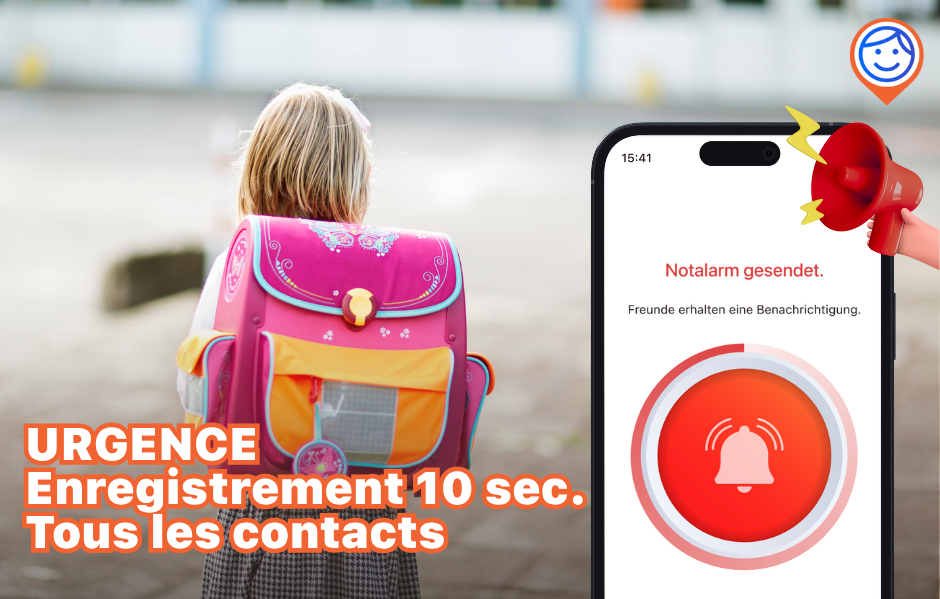
iSharing dispose d’une fonction « Alerte SOS » qui permet aux enfants d’envoyer eux-mêmes des notifications quand ils ressentent un danger, permettant aux parents de remarquer immédiatement les urgences des enfants.
De plus, lors de l’envoi d’alertes SOS, les sons environnants peuvent être enregistrés pendant un compte à rebours de 10 secondes, permettant aux parents de comprendre la situation même dans des situations où les enfants ne peuvent pas parler.
Les alertes SOS sont envoyées à tous ceux de la liste d’amis, mais en changeant les paramètres de partage dans l’application, vous pouvez limiter les personnes qui reçoivent les notifications d’urgence.
④ Historique de 365 jours, le plus long de l’industrie

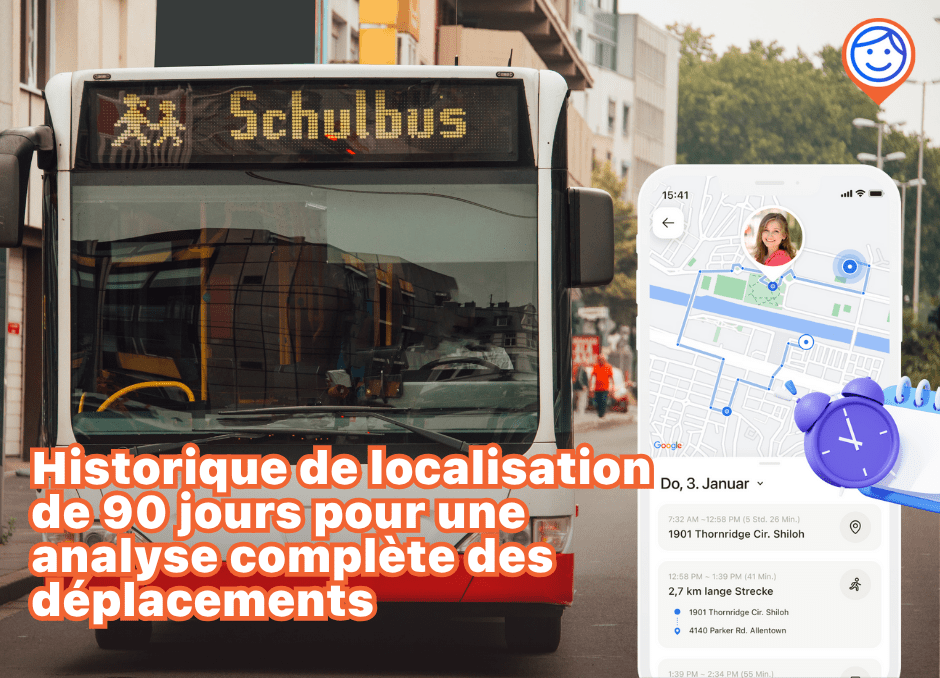
Avec iSharing, vous pouvez consulter l’historique des déplacements des 90 derniers jours en tant qu’« historique de localisation ».
En général, beaucoup de fonctions d’historique de déplacement des applications d’informations de localisation peuvent consulter de 1 jour à 1 mois dans le passé, tandis qu’iSharing peut remonter jusqu’à 365 jours d’historique de déplacement comme fonction de service premium, ce qui est utile pour des rétrospectives sur de plus longues périodes.
C’est utile lors de la révision des chemins d’école et en cas d’urgence avec les enfants, et un long historique d’informations de localisation conduit à la tranquillité d’esprit pour parents et enfants.
⑤ Localisation d’appareils perdus
Si un enfant oublie son smartphone ou autres appareils quelque part, il est possible de les retrouver en utilisant la fonction d’iSharing.
Quand un smartphone est perdu, vous pouvez déterminer la position du smartphone depuis la dernière position GPS enregistrée sur l’application iSharing.
Bien qu’il soit nécessaire d’installer et d’utiliser l’application à l’avance, savoir qu’il existe des moyens de retrouver le smartphone s’il est perdu permettra aux parents de donner un smartphone à leurs enfants en toute tranquillité.
⑥ Gestion de la confidentialité
Beaucoup de parents s’inquiètent de savoir si les enfants refuseront l’utilisation même en leur donnant des applications GPS.
Cependant, iSharing permet aux enfants de choisir eux-mêmes l’état de partage des informations de localisation, réalisant une surveillance avec une distance appropriée.
Par exemple, pour surveiller les enfants sans trop interférer, vous pouvez normalement confirmer la sécurité pendant les déplacements avec des notifications d’arrivée, et partager les informations de localisation seulement quand les enfants sortent seuls, établissant des règles que chacun peut accepter.
⑦ Rapports de conduite pour adolescents et seniors
Votre adolescent roule-t-il trop vite quand vous n’êtes pas dans la voiture ? Papa devrait-il encore conduire la nuit ? La fonction de conduite basée sur GPS d’iSharing surveille le comportement de conduite et aide aux décisions de sécurité importantes.

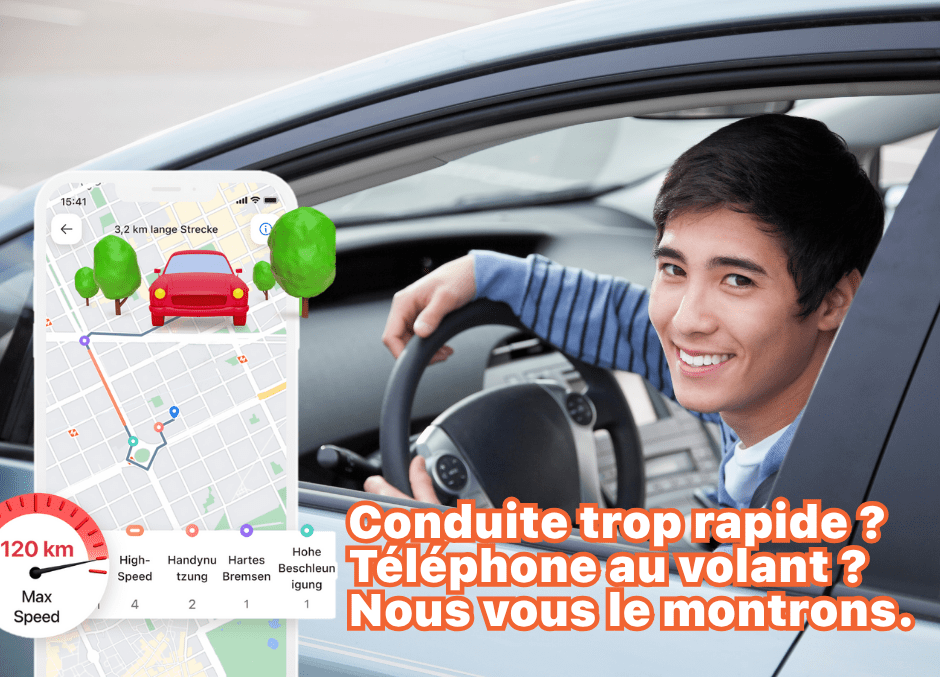
Les rapports de conduite vous montrent :
- Les excès de vitesse et où ils se sont produits
- L’utilisation du téléphone pendant la conduite (critique avec les adolescents !)
- Les freinages brusques et accélérations rapides
- L’historique complet de conduite avec itinéraires et horaires
- La conduite de nuit peut être surveillée ou restreinte
Ceci est particulièrement précieux pour les nouveaux conducteurs qui apprennent encore, et les membres âgés de la famille pour lesquels vous vous inquiétez de la capacité de conduite.
⑧ Alertes d’inactivité pour les membres âgés de la famille
Cette fonction peut vraiment sauver des vies : vous recevez une notification quand un membre de la famille ne s’est pas déplacé pendant une période prolongée.
Particulièrement utile pour :
- Les membres âgés de la famille vivant seuls
- Les soins et la surveillance de la démence
- Les personnes avec des problèmes de santé
- Quand vous vous inquiétez mais ne voulez pas appeler constamment
Vous pouvez définir après combien d’heures d’inactivité vous voulez être notifié. Ainsi vous remarquez rapidement quand quelque chose ne va pas, sans être intrusif.
Comparaison entre les applications GPS pour enfants et iSharing
Puisque plusieurs types d’applications GPS pouvant partager des informations de localisation sont distribuées, chacune ayant des différences fonctionnelles, beaucoup se demandent spécifiquement où iSharing excelle.
Nous avons donc comparé les fonctionnalités avec « Life360 » et « FindMyKids », également des applications de partage d’informations de localisation.
| Fonction | iSharing | Life360 | FindMyKids |
|---|---|---|---|
| Confirmation de position actuelle | ○ | ○ | ○ |
| Notifications de lieu | ○ | ○ | ○ |
| Historique d’informations de localisation | 365 jours | 30 jours | 1 jour |
| Enregistrement de sons environnants | Urgences seulement | × | Toujours actif |
| Affichage de l’état de la batterie | ○ | ○ | ○ |
| Support version web | ○ | × | ○ |
| Rapports de conduite | ○ | ○ | – |
| Alertes de proximité | ○ | – | – |
| Alertes d’inactivité (seniors) | ○ | – | – |
| Couplage iPad | ○ | – | – |
Beaucoup d’applications stockent l’historique de localisation jusqu’à 30 jours maximum, et certaines personnes peuvent se sentir anxieuses avec peu de jours. Cependant, iSharing peut remonter jusqu’à 365 jours en utilisant le service premium, il y a donc un sentiment de sécurité de pouvoir suivre les traces même en cas d’urgence.
De plus, bien que certaines applications puissent également utiliser une fonction d’enregistrement des sons environnants, si l’expéditeur ne peut pas choisir le moment d’enregistrer l’audio, il y a un risque de ne pas remarquer les situations nécessitant une urgence.
Sur ce point aussi, iSharing est un type qui « émet seulement en cas d’urgence », on peut donc dire que c’est une application GPS que les enfants peuvent utiliser en toute tranquillité.
Témoignages de parents utilisant iSharing pour le GPS des enfants
En fait, iSharing est utilisé par de nombreux parents pour le GPS des enfants, et beaucoup sont satisfaits. Présentons quelques témoignages de parents utilisateurs sur les points qu’ils trouvent utiles concrètement.
« J’ai recherché diverses applications GPS, mais celle-ci est la plus facile à utiliser et permet de localiser avec précision. Ceci est un avis après six mois d’utilisation. J’ai un fils en 5ème année qui va partout à vélo, alors je lui ai donné un smartphone (ahamo – environ 30€ par mois) en lui disant de l’emporter partout. De plus, c’est 【gratuit】, ce qui est surprenant. Il ne peut malheureusement pas l’apporter à l’école, ce qui est frustrant. Quand il rentre de l’école en bavardant avec des amis et des filles et qu’il est parfois en retard, je me demande où il est allé. Maintenant, je pense à valoriser la communication à son retour. Pour diverses autres situations, camps d’entraînement, expéditions, sorties avec des amis, c’est extrêmement utile. Veuillez continuer ! C’est la meilleure évaluation parmi toutes les applications jusqu’à présent. »
« Je l’ai installé sur le téléphone de mon enfant, mais quand je ne peux pas le contacter, je peux vérifier où il est, c’est très bien ! Je n’ai pas souscrit au premium mais cela fonctionne parfaitement. Les informations de localisation de mon enfant sont toujours actives mais les miennes sont seulement lors de l’utilisation. Je ne sais pas si la batterie se vide plus vite. C’est une qualité totalement digne du premium ! Dans les environs où il y a peu de grands bâtiments, l’erreur est faible, mais je me demande comment c’est en centre-ville. »
« Quand je me suis séparé de mon enfant dans un centre commercial (il n’a pas répondu au téléphone), j’ai pu me rapprocher et le retrouver grâce à cette icône ! Mais quand mon enfant est allé à Tokyo Disneyland avec des amis, les deux jours, l’icône était sur la route devant l’hôtel prévu pour l’hébergement comme s’il campait dehors (rires). »
Comment utiliser iSharing
Pour surveiller les enfants précieux, expliquons d’abord les étapes de configuration après que le parent souhaitant recevoir des notifications ait installé l’application iSharing.
Puisque l’attrait d’iSharing est qu’il n’y a pas de configuration complexe de l’installation à la configuration, veuillez procéder à l’enregistrement en vous référant au flux présenté ici.
① Installation de l’application
L’application iSharing peut être installée depuis l’App Store et Google Play.
Essayez gratuitement maintenant ! iOS & Android
Puisqu’elle peut également être utilisée sur les téléphones pour enfants, même les parents qui pensent qu’il est encore trop tôt pour donner un smartphone à leurs enfants peuvent le leur faire porter en toute tranquillité.
② Enregistrement de compte
Une fois l’installation d’iSharing terminée, tapez sur l’icône pour lancer l’application.
Lors du premier lancement, vous créez un compte pour lier les informations du smartphone et de l’utilisateur, mais la procédure est simple, il n’est donc pas nécessaire de s’inquiéter.
Pour l’enregistrement de compte, vous pouvez utiliser des comptes Apple ou Google existants, ou effectuer séparément un nouvel enregistrement de membre.
Lors du nouvel enregistrement de membre, saisissez les informations suivantes :
- Adresse e-mail
- Numéro de téléphone
De plus, une fois l’enregistrement de compte terminé, l’autorisation d’accès aux éléments suivants est nécessaire pour utiliser la fonction GPS du smartphone :
- Autorisation de notifications
- Autorisation d’accès aux informations de localisation ⇒ toujours autoriser
- Activité mouvement et fitness
- Accès aux contacts (pour enregistrer des amis depuis les contacts)
Une fois l’autorisation d’accès terminée, l’essai gratuit de 7 jours du service premium s’affiche, mais vous pouvez passer si c’est inutile.
③ Enregistrement d’amis
Une fois l’enregistrement d’iSharing terminé, une carte du point où vous vous trouvez actuellement s’affiche à l’écran.
Puisque vous ne pouvez confirmer que vos propres informations de localisation, ensuite, pour confirmer les informations de localisation de l’enfant auquel vous voulez faire porter le GPS, effectuez « l’ajout d’amis ».
Lors de l’ajout d’amis, en appuyant sur le symbole « + » à côté de « Amis » en bas de l’écran, vous pouvez inviter l’enfant à iSharing via des outils de messagerie comme e-mail ou LINE.
Méthodes pour inviter des utilisateurs :
- Envoi d’e-mail dans iSharing
- Outils de messagerie comme LINE
- Sélectionner depuis les contacts du smartphone
En approuvant l’invitation, l’enfant est automatiquement ajouté à votre liste d’amis, et les informations de localisation de l’enfant s’affichent également en temps réel sur la carte.
L’invitation d’utilisateurs peut se faire même si la personne n’est pas à côté, vous pouvez donc partager les informations de localisation avec des enfants en internat ou étudiant à l’étranger.
④ Configuration des notifications de lieu
En configurant les notifications de lieu, des notifications arrivent quand l’enfant entre ou sort de lieux spécifiques.
Par exemple, si vous configurez la maison, des notifications arrivent quand l’enfant quitte la maison et quand il rentre, permettant de confirmer que l’enfant va à l’école en sécurité.
Les notifications de lieu peuvent être configurées selon les étapes suivantes :
Méthode de configuration des notifications de lieu :
- Ouvrir le menu depuis « ≡ »
- Sélectionner l’utilisateur depuis « Gérer les notifications » « Notifications de lieu »
- Sélectionner le point sur la carte ou saisir une adresse, choisir le lieu à enregistrer
- Sauvegarder
Normalement, il est possible de configurer les lieux « maison », « école », « bureau », mais en utilisant le service premium, vous pouvez enregistrer plusieurs lieux comme les activités extrascolaires.
Si c’est nécessaire pour surveiller la vie de l’enfant, considérez l’adhésion.
⑤ Configuration de l’alarme de proximité
En configurant l’alarme de proximité, vous pouvez recevoir des notifications quand l’enfant s’éloigne de sa zone d’action habituelle, ce qui est rassurant.
Différemment des notifications de lieu qui peuvent enregistrer des lieux spécifiques, l’alarme de proximité est une fonction qui peut configurer la zone que l’enfant spécifie et envoie des notifications quand la zone configurée est entrée ou quittée.
Avec l’alarme de proximité, vous pouvez configurer de minimum 1 km à maximum 100 km, configurez selon la zone d’action de l’enfant.
La méthode de configuration est la suivante :
Méthode de configuration de l’alarme de proximité :
- Ouvrir le menu depuis « ≡ »
- Sélectionner « Gérer les notifications » « Alarme de proximité »
- Sélectionner la distance de réception de l’alarme
Si vous ressentez trop de notifications, vous pouvez ajuster la quantité de notifications en élargissant la distance configurée dans l’alarme de proximité, ou en sélectionnant ON/OFF de l’alarme elle-même.
⑥ Utilisation de la carte
Une fois les diverses configurations d’iSharing terminées, essayons ensuite d’utiliser réellement la carte.
Sur la carte, vous pouvez opérer intuitivement en utilisant les méthodes suivantes, même les enfants touchant une application de carte pour la première fois peuvent opérer facilement.
Utilisation de la carte :
- Déplacement : glisser avec un doigt
- Agrandissement/réduction : pincer avec deux doigts (pinch in) / écarter (pinch out)
- Rotation : dessiner un cercle avec deux doigts
- Changement d’angle / basculement 3D et 2D : glisser deux doigts vers le haut et le bas
La position actuelle de l’enfant peut être confirmée sur la carte en agrandissant/réduisant la carte, ou en tapant sur l’icône utilisateur depuis la zone d’amis en bas de l’écran.
En tapant sur l’icône, la carte de la position actuelle de l’enfant s’affiche avec l’adresse.
En appuyant sur le bouton « ○ km » qui affiche la distance depuis la position actuelle sous l’adresse, la fonction de carte Apple/Google se lance et affiche la distance et l’itinéraire depuis la position actuelle, pratique aussi pour les transports.
⑦ Partager la localisation
Quand l’enfant sort le week-end, etc., c’est rassurant de faire partager le lieu quand il arrive à destination.
Avec la fonction de partage d’informations de localisation d’iSharing, même les enfants peuvent facilement envoyer leur localisation.
Elle supporte aussi l’envoi automatique, envoyant automatiquement les informations de localisation d’un minimum d’1 heure à un maximum de 24 heures, si le parent configure avant la sortie, ce ne sera pas non plus un fardeau pour l’enfant.
Configurons la fonction de partage d’informations de localisation de l’enfant selon les étapes suivantes :
Méthode d’envoi d’informations de localisation :
- Sélectionner le « marqueur reliant trois points » sur la carte
- Sélectionner le temps de partage
- Sélectionner la destination d’envoi
Les informations de localisation peuvent être partagées aussi par LINE, e-mail, etc., et peuvent être envoyées même aux personnes n’ayant pas installé l’application iSharing, utilisable aussi lors de rendez-vous.
⑧ Envoyer un chat
iSharing peut envoyer et recevoir des chats sur l’application, il est possible d’envoyer des photos et de l’audio en plus des messages.
Puisque vous pouvez prendre contact sans ouvrir d’autres applications de messagerie, il n’y a pas non plus l’ennui d’utiliser plusieurs outils.
Lors de l’envoi de chat à l’enfant, vous pouvez envoyer depuis les deux méthodes suivantes :
Méthodes d’envoi de chat :
①
- Taper sur l’icône bulle en haut de l’écran
- Taper sur l’icône crayon
- Transition vers l’écran de message, envoyer le message
②
- Taper sur l’icône de l’ami auquel vous voulez envoyer un message
- Taper sur la zone de texte affichée au-dessus du nom d’utilisateur
- Transition vers l’écran de message, envoyer le message
Tarifs d’utilisation d’iSharing
Plans tarifaires du service premium
| Période | Prix |
|---|---|
| 1 mois | 6,99€ (TTC) ~ |
| 1 an | 59,99€ (TTC) ~ |
| Essai 7 jours | Gratuit |
Différences entre version gratuite et service premium
| Fonctionnalité | Gratuit | Argent | Or | Platine |
|---|---|---|---|---|
| Notifications de lieu | 1 | 5 | Illimité | Illimité |
| Historique de localisation | Mon historique(7 jours après avoir regardé une pub) | 7 jours | 90 jours | 1 an |
| Rapport de conduite | Mon historique(7 jours après avoir regardé une pub) | 7 jours | 90 jours | 1 an |
| Alertes de conduite | ❌ | ❌ | ✅ | ✅ |
| Street View | ❌ | ❌ | ✅ | ✅ |
| Alertes batterie / inactivité | ❌ | ✅ | ✅ | ✅ |
| Inclure le son dans le SOS | ❌ | ✅ | ✅ | ✅ |
| Partage d’abonnement en groupe | ❌ | ❌ | ✅ | ✅ |
| Version Web | ❌ | ❌ | ❌ | ✅ |
iSharing peut utiliser des fonctions complètes même gratuitement, mais en utilisant le service premium, vous réalisez une surveillance avec plus de tranquillité d’esprit.
Essayez d’abord la sensation d’utilisation, et s’il y a des fonctions que vous voulez continuer à utiliser, nous recommandons de passer au plan d’1 an selon la situation et l’utilisation.
Questions fréquemment posées sur iSharing
Enfin, répondons aux questions souvent posées sur iSharing.
Résolvons les questions courantes comme savoir si cela fonctionne dans des lieux avec de mauvaises conditions de réception, ou s’il est possible de prendre des mesures contre les enfants qui masquent les informations de localisation.
① Cela fonctionne-t-il sous terre ?
Dans des lieux avec de mauvaises conditions de réception comme sous terre, dans les quartiers d’affaires, dans les gares, il est possible d’obtenir des informations de localisation en utilisant les ondes Wi-Fi.
Dans les smartphones, une acquisition d’informations de localisation de haute précision est réalisée en utilisant aussi des informations autres que le GPS, l’intensité des ondes depuis les stations de base Wi-Fi en fait partie.
Par conséquent, si vous ressentez une baisse de précision d’acquisition des informations de localisation sous terre, activer les fonctions Wi-Fi et Bluetooth peut améliorer la situation. Les personnes en difficulté, essayez s’il vous plaît.
② Peut-on prendre des mesures contre les enfants qui désactivent le partage de localisation ?
Quand le partage d’informations de localisation est désactivé côté terminal de l’enfant, cela peut parfois se résoudre par les paramètres côté smartphone, mais si l’enfant n’est pas d’accord, on ne peut pas dire que c’est une mesure efficace.
Si vous voulez que l’enfant partage les informations de localisation, vous ne pouvez que discuter et le convaincre, nous recommandons donc de décider de règles qui ne soient pas un fardeau pour l’enfant après discussion.
Par exemple, des règles permettant de maintenir une distance appropriée mutuellement sont souhaitables, comme faire envoyer les informations de localisation seulement quand l’enfant sort seul.
De plus, quand l’enfant ne partage pas les informations de localisation, vous pouvez juger car l’icône s’affiche au lieu où les informations de localisation ont été partagées en dernier, et un symbole de boussole barré s’affiche à droite du nom.
Téléchargement gratuit : iOS & Android
L’application respecte la confidentialité, est facile à utiliser et ne coûte rien au début. Essayez-la simplement.