Last Updated on November 24, 2025
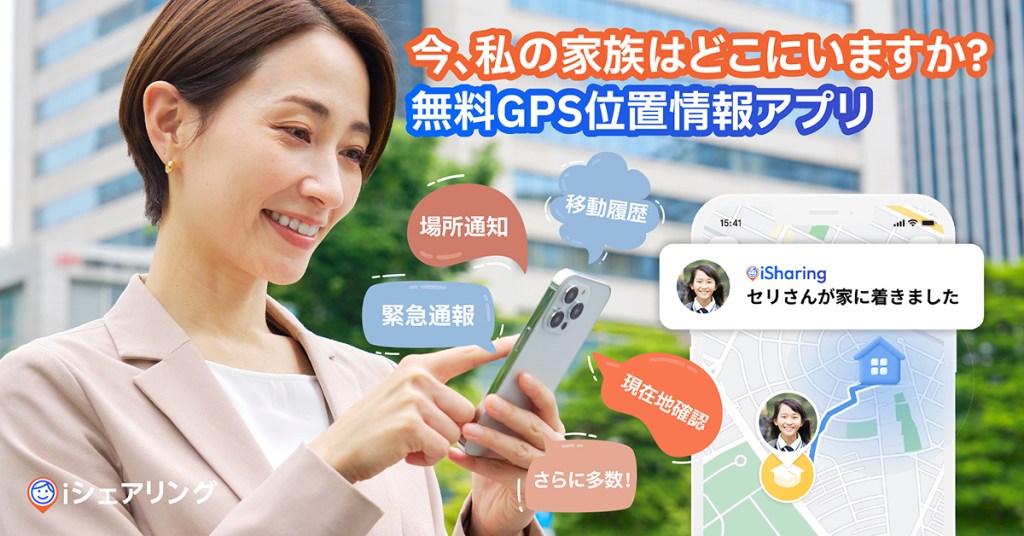
子どもだけで行動する機会が増えると、見守りのためgpsアプリを持たせたいとお考えになる保護者の方も多いでしょう。
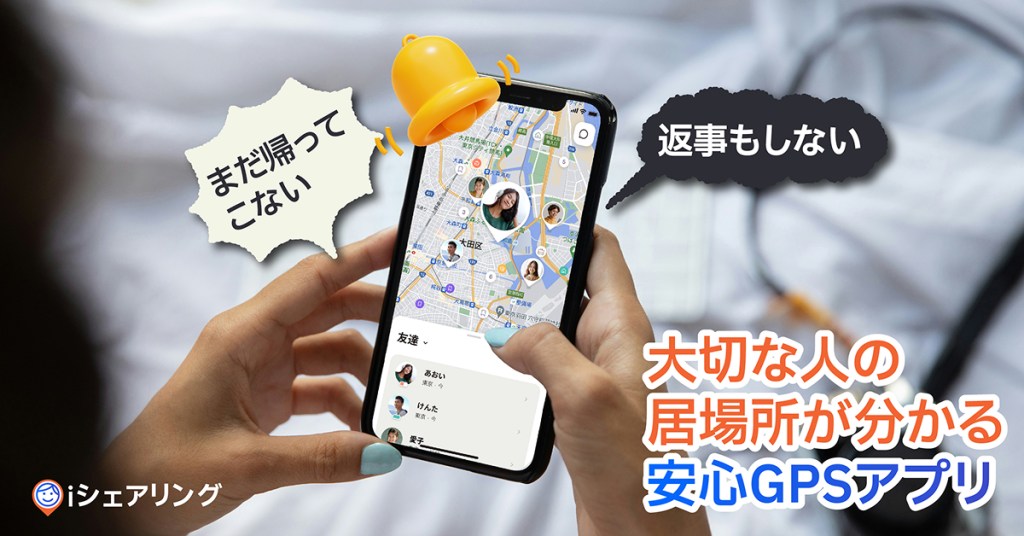
大切な子どもの安全を見守るには、gpsアプリが役立ちますが、中でも子どもの見守りに特化したgpsアプリ「iシェアリング」が最適です。
本記事では、iシェアリングの特長に加えて、具体的にどのような機能が子どもの見守りに役立つのかを解説し、実際に子どもの見守りに役立った事例や、利用中の保護者の声もご紹介していきます。
目次
子どもの見守りgpsアプリ「iシェアリング」の機能
まずは、子どもの見守りに役立つ「iシェアリング」の充実した機能をご紹介します。
- 学校への登校・帰宅確認
- 無断外出・迷子防止
- 緊急時サポート
- 業界最長の90日間履歴
- 紛失デバイスの発見
- プライバシー管理
上記の機能を活用することで、子どもが一人で行動したり、緊急時に対処しやすくなります。
①学校への登校・帰宅確認
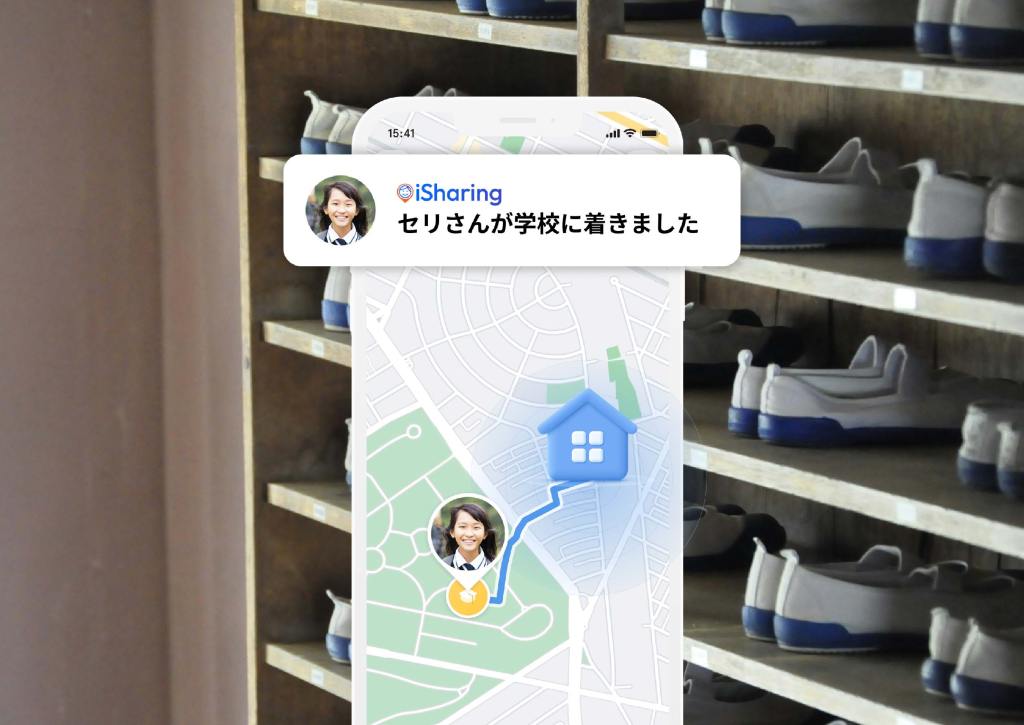
iシェアリングでは特定の場所を登録することができます。
自宅を登録しておけば、保護者は仕事中であっても、子どもが予定通りに学校に到着、帰宅したかをリアルタイムで確認できます。
通学に使用したルートもマップ上で分かるため、人通りの少ない道を使っている場合は通学路を見直したりと、親子で防犯意識を高めるきっかけにもなる点も魅力です。
また、後述のプレミアムサービスを利用すれば複数の場所を登録できるため、学校を出た時と自宅に到着した時にそれぞれ通知を送ることも可能です。
②無断外出・迷子防止
子どもの無断外出や迷子防止にも、iシェアリングは役立ちます。
iシェアリングは特定の場所ではなく、指定した地点から最小半径1kmから最長100kmまでのゾーンを設定することができます。
指定したゾーンを出た時と入った時に通知が届くため、子どもが普段の行動範囲外の場所に無断で出かけてしまった時や、自宅から離れた場所で迷子になった時にも保護者が速やかに気付いて対応することが可能です。
③緊急時サポート
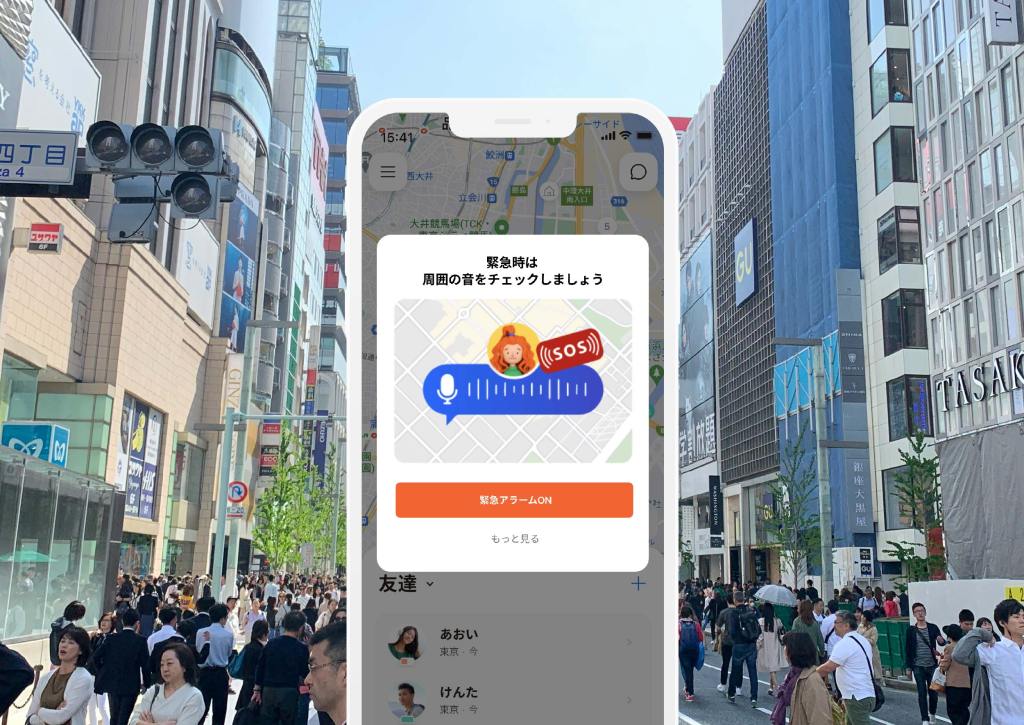
iシェアリングには、子どもが危険を感じた際に自分で通知を送信できる「SOSアラート」機能が備わっているため、子どもの緊急事態にもすぐに気付けます。
また、SOSアラートの送信時には10秒間のカウントダウン中に周囲の音を録音できるため、子どもが声を出せない状況においても保護者は状況を把握することが可能です。
SOSアラートは友達リストの全員に対して送信されますが、アプリ内で共有設定を変更することで、緊急通知を送信する人を絞れます。
④業界最長の365日間履歴
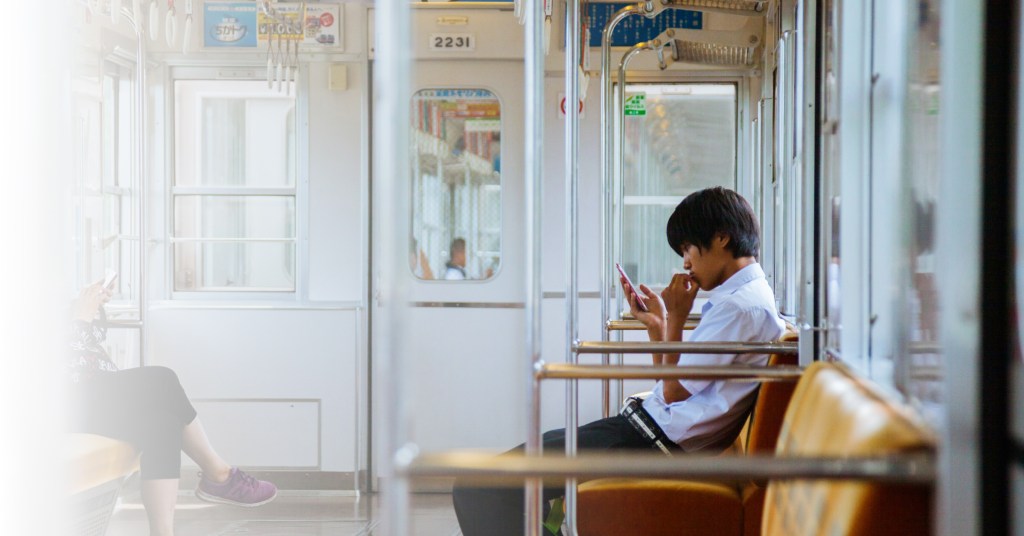
iシェアリングでは「ロケーション履歴」として、過去365日間の移動履歴を確認することができます。
一般的に、位置情報アプリの移動履歴機能は過去1日分~1ヶ月分までを確認可能という種類が多く、一方でiシェアリングではプレミアムサービスの機能として移動機歴を過去365日分まで遡れるため、より長い期間での振り返りに役立ちます。
通学路を見直す際や、子どもの万が一の事態にも役立ち、位置情報履歴が長いことは親子の安心に繋がります。
⑤紛失デバイスの発見
子どもがスマートフォンなどのデバイスをどこかに置き忘れてしまった場合、iシェアリングの機能を使って探し出すことが可能です。
スマートフォンを紛失した時は、iシェアリングのアプリ上で最後に記録されたgpsの位置から、スマートフォンの位置を特定することができます。
事前にアプリをインストールして使用している必要はありますが、スマートフォンを失くした時も見つける手段があることを知っていることで、子どもに安心してスマートフォンを持たせられるでしょう。
⑥プライバシー管理
子どもにgpsアプリを持たせても、使用を拒否しないか、心配な保護者の方も多いと思います。
しかしiシェアリングは、子ども自身で位置情報の共有状態を選べるため、ほど良い距離感での見守りを実現します。
例えば、過度に干渉しすぎずに子どもを見守るため、普段は到着通知で移動時の無事を確認して、子どもだけで出かける時のみ位置情報を共有してもらうなど、お互いが納得できるルールを設けることもできます。
[今すぐ無料でダウンロード:Apple Store & Google Store]
子どものgpsアプリとiシェアリングを比較
位置情報を共有できるgpsアプリは複数の種類が配信されており、それぞれ機能面で違いがあるので、iシェアリングが具体的にどこが優れているか疑問に思う方も多いでしょう。
そこで、同じく位置情報共有アプリである「Life360」「FindMyKids」と機能面を比較してみました。
| 機能 | iSharing | Life360 | FindMyKids |
|---|---|---|---|
| 現在地確認 | 〇 | 〇 | 〇 |
| 場所通知 | 〇 | 〇 | 〇 |
| 位置情報履歴 | 90日間 | 30日間 | 1日間 |
| 周囲音声録音機能 | 緊急時のみ | × | 常に音を拾う |
| バッテリー状態表示 | 〇 | 〇 | 〇 |
| ウェブ版対応 | 〇 | × | 〇 |
位置情報履歴は最長30日分まで保存するアプリが多く、日数が少ないと不安を感じる方もいるでしょう。
しかし、iシェアリングはプレミアムサービスを使用することで365日まで遡ることができるため、万が一の場合にも足取りを追える安心感があります。
また、一部のアプリでは周囲の音声を記録する機能も使用できますが、発信者側が音声を記録するタイミングを選べないと、緊急を要する自体に気づけない恐れがあります。
その点でも、iシェアリングは「緊急時にのみ発信」するタイプのため、子どもも安心して使えるgpsアプリと言えます。
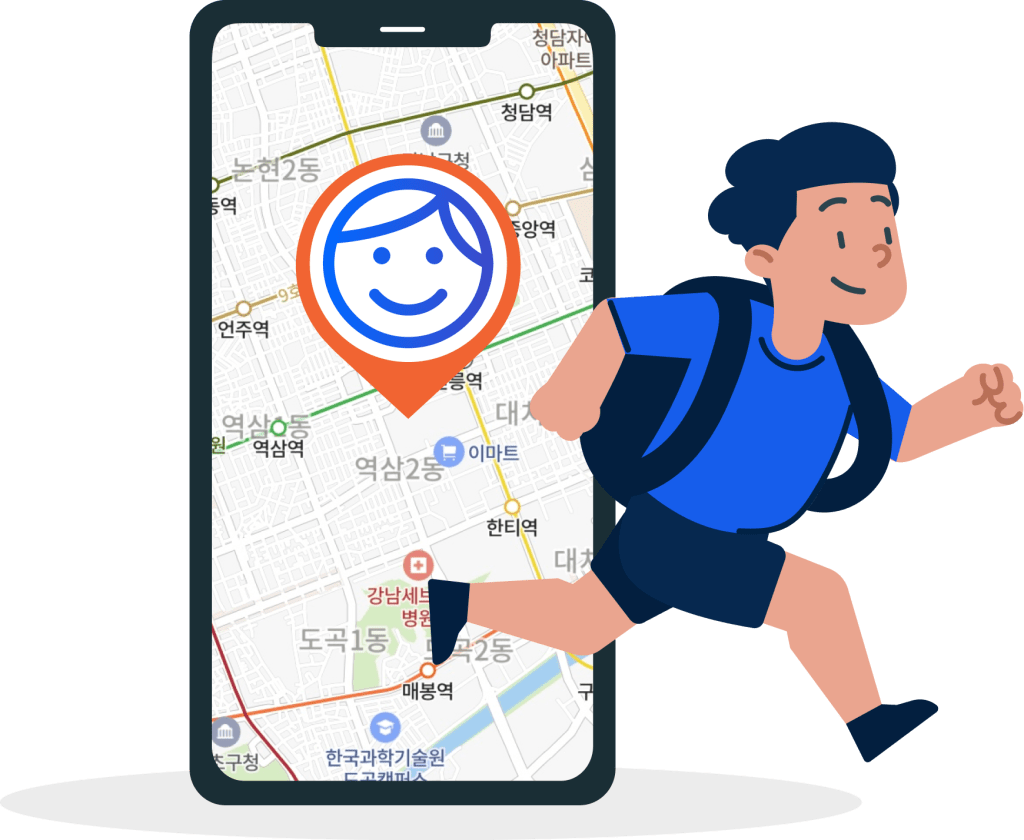
iシェアリングを子どものgpsに活用している保護者の声
実際にiシェアリングを子どものgpsに活用しており、見守りに役立てているケースも多いです。具体的に保護者はどのような点が役立っていると感じているか、保護者の声をご紹介します。
色々なgpsを調べましたが、これが1番使いやすく、且つ、正確に場所が把握できます( ー`дー´)使い始めて半年後のレビューです。5年生の息子がいますが、自転車でどこにでも行くので、スマホを渡し(ahamo-月に3000円程度)いつでもどこでも持って行きなさいよ〜と言って持って行ってます(*´罒`*)しかも【無料】ですので、驚きです。学校にはさすがに持って行くことができないので、辛いですね。学校帰りなど友達や女の子たちとわちゃわちゃしながら帰ってきており、たまーに遅い時など、どこ行ったんやろうかーなんて思っている次第です。(学校は許可があればいいみたいですけど)今は彼の帰りのコミュニケーションを大切にしようと思っているところです。その他の様々な部分、合宿や遠征、友達と遊びに行く時など最高に助かってます。引き続き、宜しくお願い致します!今までのアプリで、最高評価です。ありがとうございます。運営、宜しくお願い致します。
子供のケータイに入れてますが 連絡つかない時にどこにいるか確認できるのですごくいいです!プレミアムには入っていませんが全く問題なく使えてます。子供の位置情報は常にしてますが私の方の位置情報は使用時のみにしてます。電池の減りは早いのかよく分かりません。全然プレミアム入っていいクオリティです!近郊は高いビルなどが少ないので誤差も少ないですが 街中だとどうなのか気になります。
ショッピングセンターで子供とはぐれたとき(電話に出なかった)、このアイコンを頼りに近付いて会えた事があります!が、子供が友達とTDLに行った時、2日とも、宿泊予定のホテルの前の道路上で野宿しているかのような位置にアイコンがありました(笑)
iシェアリングの使い方
大切な子どもを見守るために、まずは通知を受け取りたい保護者ご自身がiシェアリングのアプリをインストールした後の設定手順を解説します。
インストールから設定まで複雑な設定がないのもiシェリングの魅力のため、ここでご紹介する流れを参考にしながらぜひ登録を進めてみてください。
①アプリのインストール
iシェアリングのアプリは、App store・Google Playからインストール可能です。
キッズケータイでも使用できるため、子どもにスマートフォンを持たせるのはまだ早いとお考えの方も、安心して持たせられるでしょう。
②アカウントの登録
iシェアリングのインストールが完了したら、アイコンをタップしてアプリを起動しましょう。
初回起動時には、スマートフォンとユーザーの情報を紐づけるためアカウント作成を行いますが、手順は簡単なので心配する必要はありません。
アカウントの登録では、既存のAppleアカウント・Googleアカウントを使用できるほか、別途新規会員登録をすることも可能です。
新規会員登録時には、以下の情報を入力します。
- メールアドレス
- 電話番号
- 生年月日
また、アカウント登録が完了したら、スマートフォンのGPS機能を利用するにあたり、下記の項目へのアクセスの許可が必要です。
- 通知の許可
- 位置情報のアクセス許可⇒常に許可
- モーションとフィットネスアクティビティ
- 連絡先へのアクセス(連絡先から友達登録をする場合)
アクセス許可が完了したら、7日間のプレミアムサービスの無料体験が表示されますが、不要であればスキップすることもできます。
③友達登録をする
iシェアリングの登録が完了したら、画面に自分が今居る地点のマップが表示されます。
自分の位置情報しか確認できない状態なので、次はgpsを持たせたい子どもの位置情報を確認するため、「友達追加」を行いましょう。
友達追加をする際には、画面下部の「友達」の横にある「+」マークを押すことで、メールやLINEなどのメッセンジャーツールを介して、iシェアリングに子どもを招待することが可能です。
ユーザーを招待する方法
- iシェアリング内でのメール送信
- LINEなどのメッセンジャーツール
- スマートフォンの連絡先から選択する
招待された子どもが承認することで、自分の友達リストに自動で追加され、マップ上にも子どもの位置情報がリアルタイムで表示されるようになります。
ユーザーの招待は相手が隣に居なくてもできるので、寮生活をしている子どもや、海外留学中の子どもとも位置情報を共有できます。
④場所通知の設定
場所通知を設定すると、子どもが特定の場所に出入りした際に通知が届きます。
例えば、自宅を設定した場合は子どもが自宅を出る時と帰宅した時に通知が届くため、子どもが無事に通学していることを確認することが可能です。
場所通知は、次の手順で設定できます。
場所通知の設定方法
- 「≡」からメニューを開く
- 「通知を管理」「場所通知」からユーザーを選択する
- マップ上の地点、または住所を入力し、登録したい場所を選択する
- 保存する
通常は「家」「学校」「会社」の場所を設定することが可能ですが、プレミアムサービスを利用すれば、さらに習い事など複数の場所を登録できます。
子どもの生活を見守る上で、必要がある場合は加入を検討してみましょう。
⑤接近アラームの設定
接近アラームを設定しておけば、子どもが普段の行動範囲から離れた際にも、通知を受け取れるので安心です。
特定の場所を登録できる場所通知とは異なり、接近アラームは子どもが指定した範囲を設定でき、設定したゾーンを出入りした際に通知が届く機能です。
接近アラームでは、最小1km~最大100kmまで設定できるので、子どもの行動範囲に合わせて設定しましょう。
設定方法は以下の通りです。
接近アラームの設定方法
- 「≡」からメニューを開く
- 「通知を管理」「接近アラーム」を選択する
- アラームが届く距離を選択する
通知が多いと感じたら、接近アラームで設定する距離を広げることや、アラーム自体のON/OFFを選択することで通知の量を調整できます。
⑥マップの使い方
iシェアリングの各種設定が完了したら、次は実際にマップを使ってみましょう。
マップ上では、以下の方法を使って直感的に操作することができるため、地図アプリに初めて触れる子どもでも簡単に操作できます。
マップの使い方
- 移動:1本指でスライド
- 拡大・縮小:2本指でつまむ(ピンチイン)・広げる(ピンチアウト)
- 回転:2本指で円を描く
- 角度変更・3Dと2Dの切り替え:上下に2本指でスライド
子どもの現在地は、マップを拡大縮小するほか、画面下部の友達エリアからユーザーアイコンをタップすることでも地図上で確認することが可能です。
アイコンをタップすると、子どもの現在地のマップとともに住所が表示されます。
住所の下にある、現在地からの距離が表示された「○km」というボタンを押すと、Apple・Googleのマップ機能が起動して現在地からの距離や経路を表示してくれるので、送迎の際にも便利です。
⑦居場所を共有する
子どもが休日に出かける時などは、目的地に着いた時などに場所を共有してもらうと安心です。
iシェアリングの位置情報共有機能では、子どもでも簡単に居場所を送ることができます。
自動送信にも対応しており、最短1時間単位~最長24時間単位で位置情報を自動で通知するので、外出前に保護者が設定しておけば子どもにとっても負担になりません。
子どもの位置情報共有機能は、以下の手順で設定しましょう。
位置情報の送信方法
- マップ上の「三点を結んだマーク」を選択する
- 共有する時間を選択する
- 送信先を選択する
位置情報はLINE・メールなどでも共有でき、iシェアリングのアプリをインストールしていない人にも送信できるので、待ち合わせの際にも活用できます。
⑧チャットを送る
iシェアリングはアプリ上のチャットの送受信ができ、メッセージ以外に写真や音声を送ることも可能です。
他のメッセージアプリを開かなくても連絡が取れるので、複数のツールを使い分ける煩わしさもありません。
子どもにチャットを送る際は、以下の2つの方法から送信できます。
チャットの送信方法
①
- 画面上のふきだしアイコンをタップ
- 鉛筆アイコンをタップ
- メッセージ画面に遷移するので、メッセージを送信する
②
- メッセージを送りたい友達のアイコンをタップ
- ユーザー名の上に表示された、テキストボックスをタップ
- メッセージ画面に遷移するので、メッセージを送信する
iシェアリングの利用料金
プレミアムサービスの料金プラン
| 1ヶ月 | 880円(税込)~ |
| 1年間 | 7,600円(税込)~ |
| 7日間トライアル | 無料 |
無料版とプレミアムサービスの違い
iシェアリングは無料でも充実した機能を使用できますが、プレミアムサービスを利用することで、より安心感のある見守りを実現します。
まずは使用感を試してみて、今後も継続して使いたい機能がある場合は1年間のプランに切り替えるなど、状況や使い方に合わせて利用することをおすすめします。
[今すぐ無料でダウンロード:Apple Store & Google Store]
| 機能 | 無料 | シルバー | ゴールド | プラチナ |
|---|---|---|---|---|
| 場所通知 | 1件 | 5件 | 無制限 | 無制限 |
| 位置履歴 | 自分のみ(広告視聴で7日間) | 7日間 | 90日間 | 1年間 |
| 運転レポート | 自分のみ(広告視聴で7日間) | 7日間 | 90日間 | 1年間 |
| ドライブ通知 | ❌ | ❌ | ✅ | ✅ |
| ストリートビュー | ❌ | ❌ | ✅ | ✅ |
| バッテリー通知 / 休止アラート | ❌ | ✅ | ✅ | ✅ |
| SOSに音を含める | ❌ | ✅ | ✅ | ✅ |
| グループ購読共有 | ❌ | ❌ | ✅ | ✅ |
| ウェブ版 | ❌ | ❌ | ❌ | ✅ |
iシェアリングに関するよくある質問
最後に、iシェアリングに寄せられることが多い質問に回答していきます。
電波状況が悪い場所でも使えるのか、位置情報を非表示にする子どもに対して対策できるのかといったよくある疑問を解決していきますので、ぜひ参考にしてみてください。
①地下でも使える?
地下やビル街、駅の中などの電波状況が悪い場所では、Wi-Fiの電波を利用して位置情報を取得することができます。
スマートフォンでは、gps以外の情報も活用することで高精度な位置情報取得を実現しており、Wi-Fi基地局からの電波強度もその一つです。
そのため、地下などで位置情報の取得精度が低下していると感じる場合は、Wi-FiとBluetooth機能をオンにすることで改善する場合があります。お困りの方はぜひ試してみてください。
②位置共有をオフにする子どもに対策できる?
子どもの端末側で位置情報の共有をオフにしている場合、スマートフォン側の設定で解決できることがありますが、子どもが同意していなければ効果的な対策とは言えません。
子どもの側から位置情報を共有して欲しい場合は、話し合って納得してもらうしかないため、話し合いの上で子どもの負担にならないようなルールを決めることをおすすめします。
例えば、子どもだけで出かける時にのみ位置情報を送ってもらうなど、お互いにほど良い距離感を保てるルールが望ましいです。
また、子どもが位置情報を共有していない場合は、アイコンが最後に位置情報を共有した場所に表示されるほか、名前の右側にコンパスに斜線が入ったマークが表示されることで判断できます。